阿里最强开源大模型本地部署、API调用和WebUI对话机器人
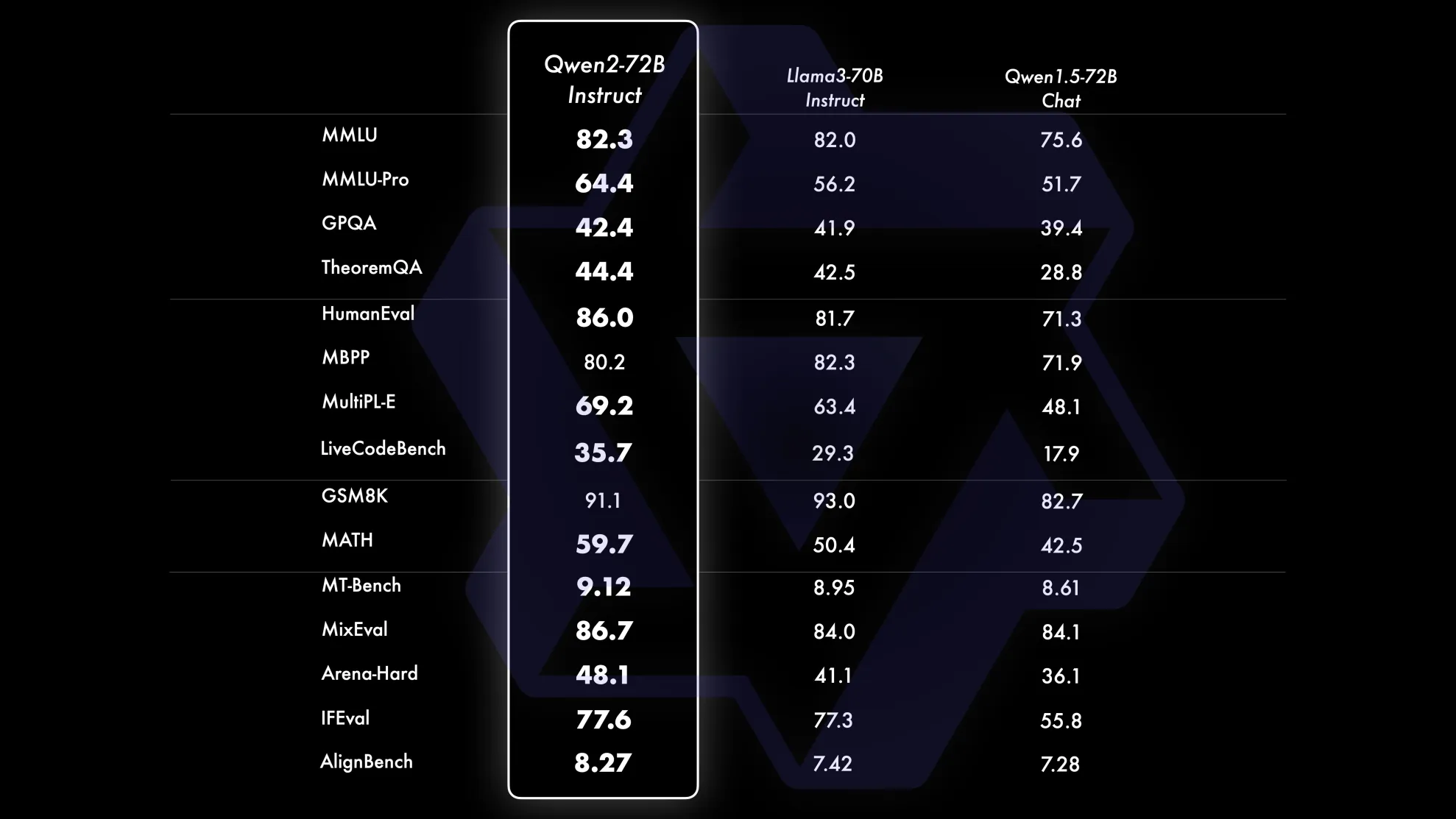
阿里巴巴通义千问团队发布了Qwen2系列开源模型,该系列模型包括5个尺寸的预训练和指令微调模型:Qwen2-0.5B、Qwen2-1.5B、Qwen2-7B、Qwen2-57B-A14B以及Qwen2-72B。对比当前最优的开源模型,Qwen2-72B在包括自然语言理解、知识、代码、数学及多语言等多项能力上均显著超越当前领先的Llama3-70B等大模型。
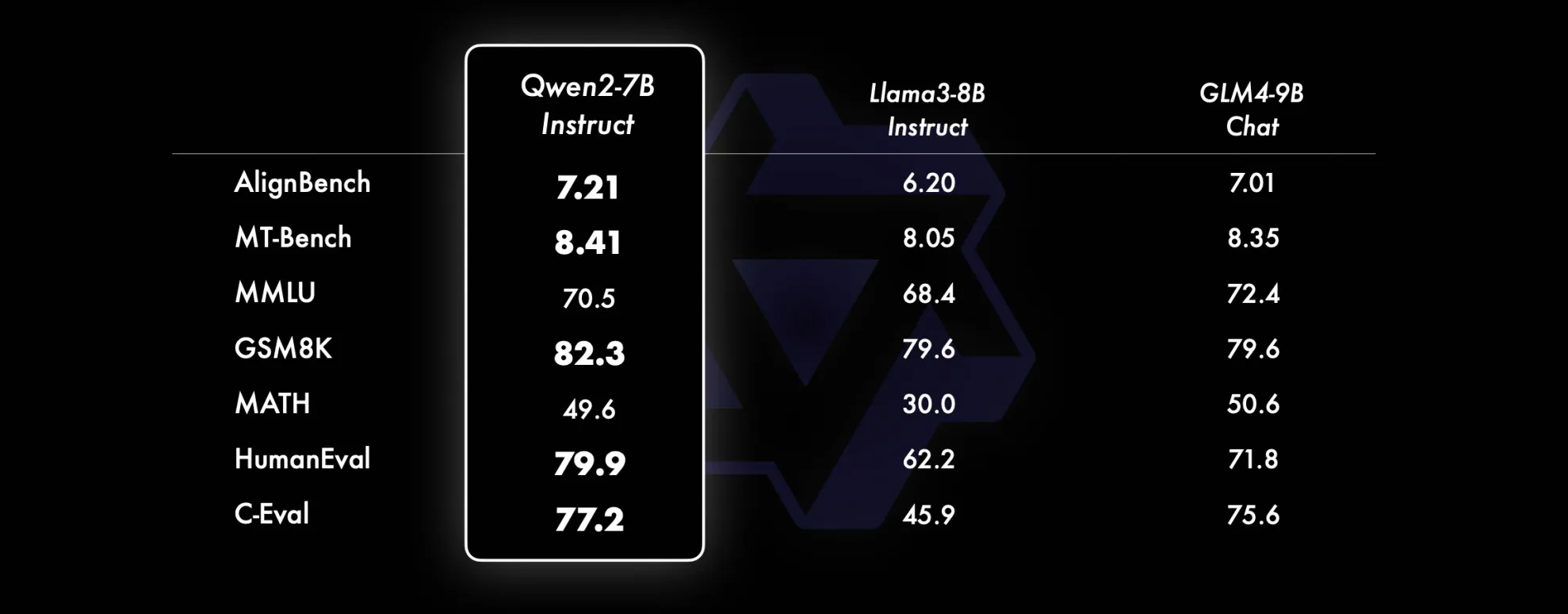
老牛同学今天部署和体验Qwen2-7B-Instruct指令微调的中等尺寸模型,相比近期推出同等规模的开源最好的Llama3-8B、GLM4-9B等模型,Qwen2-7B-Instruct依然能在多个评测上取得显著的优势,尤其是代码及中文理解上。
特别注意: 虽然Qwen2开源了,但仍然需要遵循其模型许可,除Qwen2-72B依旧使用此前的Qianwen License外,其余系列版本模型,包括Qwen2-0.5B、Qwen2-1.5B、Qwen2-7B以及Qwen2-57B-A14B等在内,均采用Apache 2.0许可协议。
下载Qwen2-7B-instruct模型文件
为了简化模型的部署过程,我们直接下载GGUF文件。

我们可以根据自己需要,选择下载其它版本的模型文件!
启动Qwen2-7B-Instruct大模型
GGUF模型量化文件下载完成后,我们就可以来运行Qwen2-7B大模型了。
在启动Qwen2-7B大模型之前,我们首先需要安装Python依赖包列表:
pip install llama-cpp-python
pip install openai
pip install uvicorn
pip install starlette
pip install fastapi
pip install sse_starlette
pip install starlette_context
pip install pydantic_settings
然后打开一个Terminal终端窗口,切换到GGUF模型文件目录,启动Qwen2-7B大模型(./qwen2-7b-instruct-q5_k_m.gguf即为上一步下载的模型文件路径):
# 启动Qwen2大模型

# n_ctx=20480代表单次回话最大20480个Token数量
python -m llama_cpp.server \
   --host 0.0.0.0 \
   --model ./qwen2-7b-instruct-q5_k_m.gguf \
   --n_ctx 20480
Qwen2-7B-instruct 命令行对话客户端
# client.py

from openai import OpenAI

# 注意服务端端口,因为是本地,所以不需要api_key
client = OpenAI(base_url="http://127.0.0.1:8000/v1",
                api_key="not-needed")

# 对话历史:设定系统角色是一个只能助理,同时提交“自我介绍”问题
history = [
    {"role": "system", "content": "你是一个智能助理,你的回答总是容易理解的、正确的、有用的和内容非常精简."},
]

# 首次自我介绍完毕,接下来是等代码我们的提示
while True:
    completion = client.chat.completions.create(
        model="local-model",
        messages=history,
        temperature=0.7,
        stream=True,
    )

    new_message = {"role": "assistant", "content": ""}

    for chunk in completion:
        if chunk.choices[0].delta.content:
            print(chunk.choices[0].delta.content, end="", flush=True)
            new_message["content"] += chunk.choices[0].delta.content

    history.append(new_message)
    print("\033[91;1m")

    user_input = input("> ")
    if user_input.lower() in ["bye", "quit", "exit"]:  # 我们输入bye/quit/exit等均退出客户端
        print("\033[0mBYE BYE!")
        break

    history.append({"role": "user", "content": user_input})
    print("\033[92;1m")
启动CLI对话客户端:python client.py
至此,我们可以与Qwen2-7B-Instruct进行对话,体验Qwen2大模型的魅力了。
如果我们主要是通过API的方式使用Qwen2大模型,那么Qwen2部署就到此结束了。
接下来的章节,我们部署WebUI对话客户端,通过Web界面的方式使用Qwen2大模型,并且可以分享出去~
Qwen2-7B-Instruct WebUI客户端
第一步: 我们需要下载安装Ollama本地大模型管理工具:
Ollama提供了MacOS、Linux和Windows操作系统的安装包,大家可根据自己的操作系统,下载安装即可:
安装包下载之后的安装过程,和日常安装其他软件没有差别,包括点击Next以及Install等安装ollama到命令行。安装后续步骤中,我们可无需安装任何模型,因为我们在上文中我们已经安装了Qwen2-7B大模型,后面可以直接使用。
第二步: 安装Node.js编程语言工具包
安装Node.js编程语言工具包和安装其他软件包一样
安装完成之后,可以验证一下 Node.js 的版本,建议用目前的最新v20版本:
node -v
老牛同学安装的版本:v20.13.1(最新版本)
第三步: 基于GGUF模型文件创建Ollama模型
在我们存放Qwen2-7B的 GGUF 模型文件目录中,创建一个文件名为Modelfile的文件,该文件的内容如下:
FROM ./qwen2-7b-instruct-q5_k_m.gguf
然后在Terminal终端,使用这个文件创建Ollama模型,这里我把Ollama的模型取名为Qwen2-7B:
$ ollama create Qwen2-7B -f ./Modelfile
transferring model data
using existing layer sha256:258dd2fa1bdf98b85327774e1fd36e2268c2a4b68eb9021d71106449ee4ba9d5
creating new layer sha256:14f4474ef69698bf4dbbc7409828341fbd85923319a801035e651d9fe6a9e9c9
writing manifest
success
最后,通过Ollama启动我们刚创建的大语言模型:
ollama run Qwen2-7B
启动完毕,其实我们已经有了一个和之前差不多的控制台对话界面,也可以与Qwen2-7B对话了。
如果我们不想要这个模型了,也可以通过命令行删除模型文件:ollama rm Qwen2-7B
我们也可以查看本地Ollama管理的模型列表:ollama list
Ollama存放模型文件根目录:~/.ollama
第四步: 部署Ollama大模型Web对话界面
控制台聊天对话界面体验总归是不太好,接下来部署 Web 可视化聊天界面。
首先,下载ollama-webuiWeb 工程代码:git clone https://github.com/ollama-webui/ollama-webui-lite
然后切换ollama-webui代码的目录:cd ollama-webui-lite
设置 Node.js 工具包镜像源,以接下来下载 Node.js 的依赖包更加快速:npm config set registry http://mirrors.cloud.tencent.com/npm/
安装 Node.js 依赖的工具包:npm install
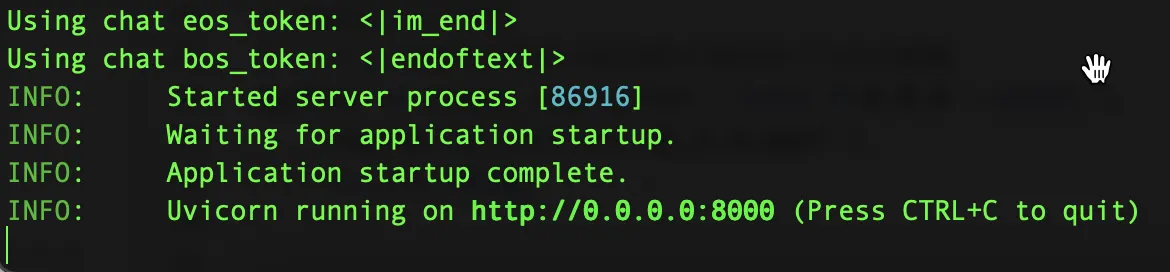
最后,启动 Web 可视化界面:npm run dev
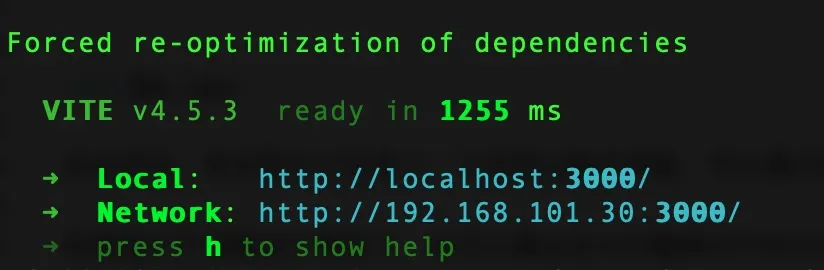
如果看到以上输出,代表 Web 可视化界面已经成功了!
第五步: 通过WebUI愉快与Qwen2-7B对话
浏览器打开 Web 可视化界面:
可以看到Ollama的初始化页面,默认没有模型,需要选择,我们选择刚创建并部署的Qwen2-7B模型:
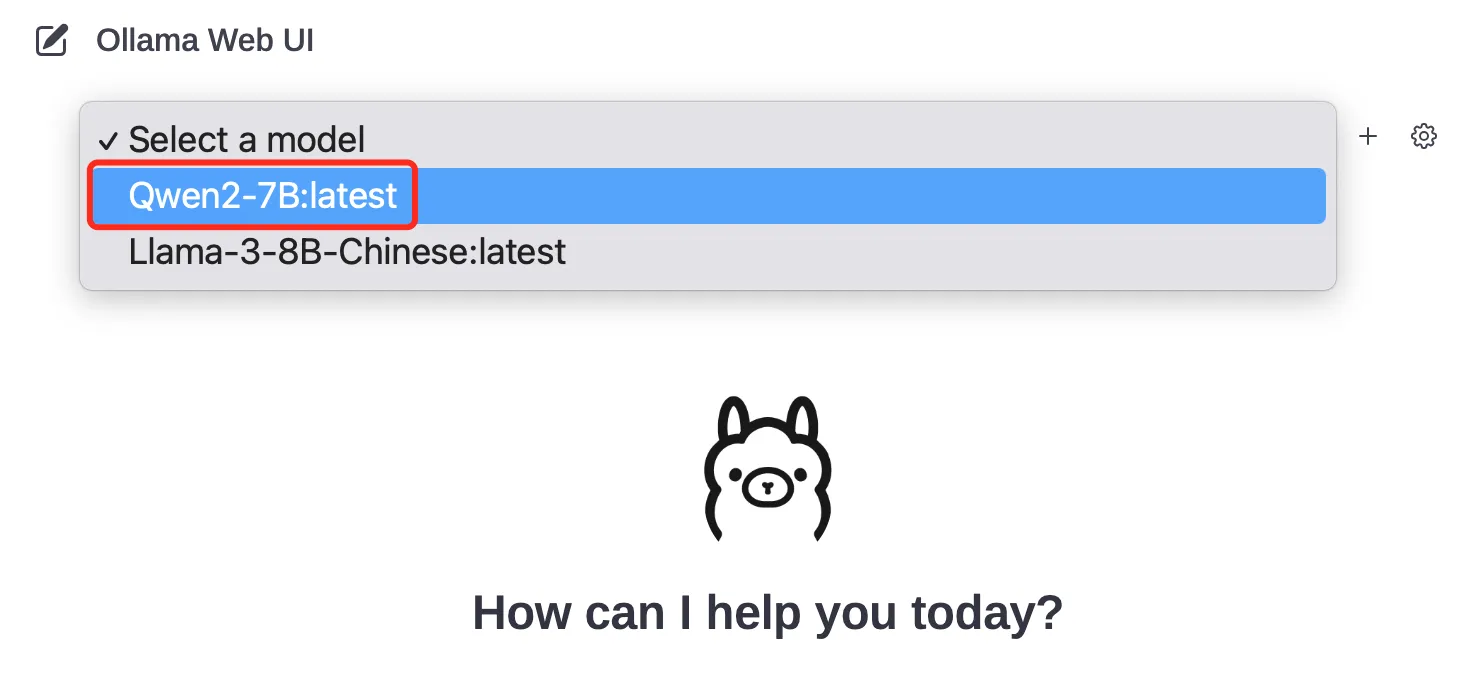
底部就是聊天输入框,至此可以愉快的与Qwen2-7B聊天对话了:
总结:Qwen2-7B比Llama3-8B快
老牛同学验证和对比,在文本推理上,Qwen2-7B确实比Llama3-8B要快很多。后续老牛同学中文文本推理相关的API接口,就主要采用更快Qwen2-7B大模型了~
其他:Ollama工具常用用法
从上文的介绍可以看到,基于Ollama部署一个大模型的 Web 可视化对话机器人,还是非常方便。下面整理了部分Ollama提供的用法或者。
Ollama 命令工具
# 查看当前Ollama的模型
ollama list

# 增量更新当前部署的模型
ollama pull Qwen2-7B

# 删除一个模型文件
ollama rm Qwen2-7B

# 复制一个模型
ollama cp Qwen2-7B Qwen2-newModel
Ollama API结果返回
curl http://localhost:11434/api/generate -d '{
  "model": "Qwen2-7B",
  "prompt":"为什么天空是蓝色的?"
}'
Ollama API聊天对话
curl http://localhost:11434/api/chat -d '{
  "model": "Qwen2-7B",
  "messages": [
    { "role": "user", "content": "为什么天空是蓝色的?" }
  ]
}'
可能大家都想学习AI大模型技术,也想通过这项技能真正达到升职加薪,就业或是副业的目的,但是不知道该如何开始学习,因为网上的资料太多太杂乱了,如果不能系统的学习就相当于是白学。为了让大家少走弯路,少碰壁,这里我直接把全套AI技术和大模型入门资料、操作变现玩法都打包整理好,希望能够真正帮助到大家。
👉AI大模型学习路线汇总👈
大模型学习路线图,整体分为7个大的阶段:(全套教程文末领取哈)
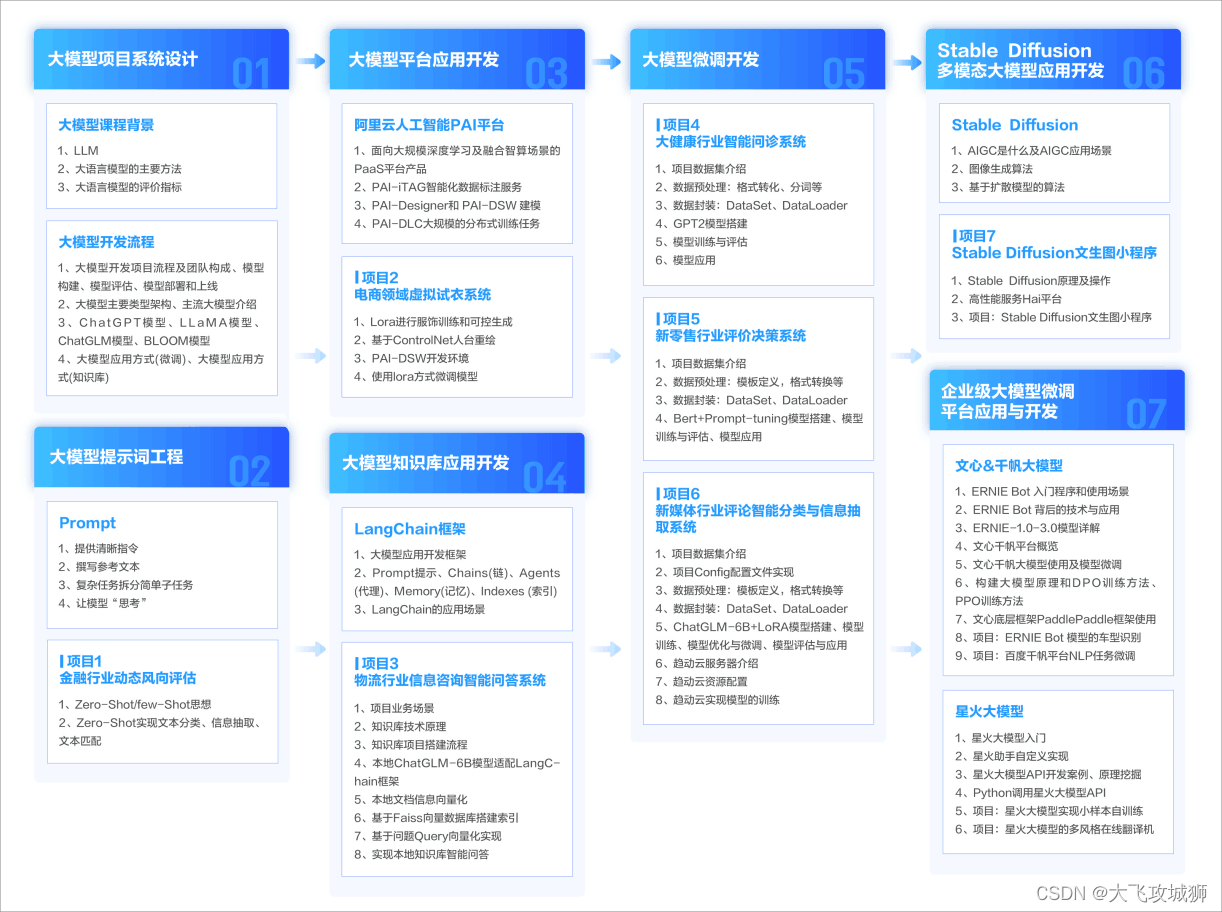
第一阶段: 从大模型系统设计入手,讲解大模型的主要方法;
第二阶段: 在通过大模型提示词工程从Prompts角度入手更好发挥模型的作用;
第三阶段: 大模型平台应用开发借助阿里云PAI平台构建电商领域虚拟试衣系统;
第四阶段: 大模型知识库应用开发以LangChain框架为例,构建物流行业咨询智能问答系统;
第五阶段: 大模型微调开发借助以大健康、新零售、新媒体领域构建适合当前领域大模型;
第六阶段: 以SD多模态大模型为主,搭建了文生图小程序案例;
第七阶段: 以大模型平台应用与开发为主,通过星火大模型,文心大模型等成熟大模型构建大模型行业应用。
👉大模型实战案例👈
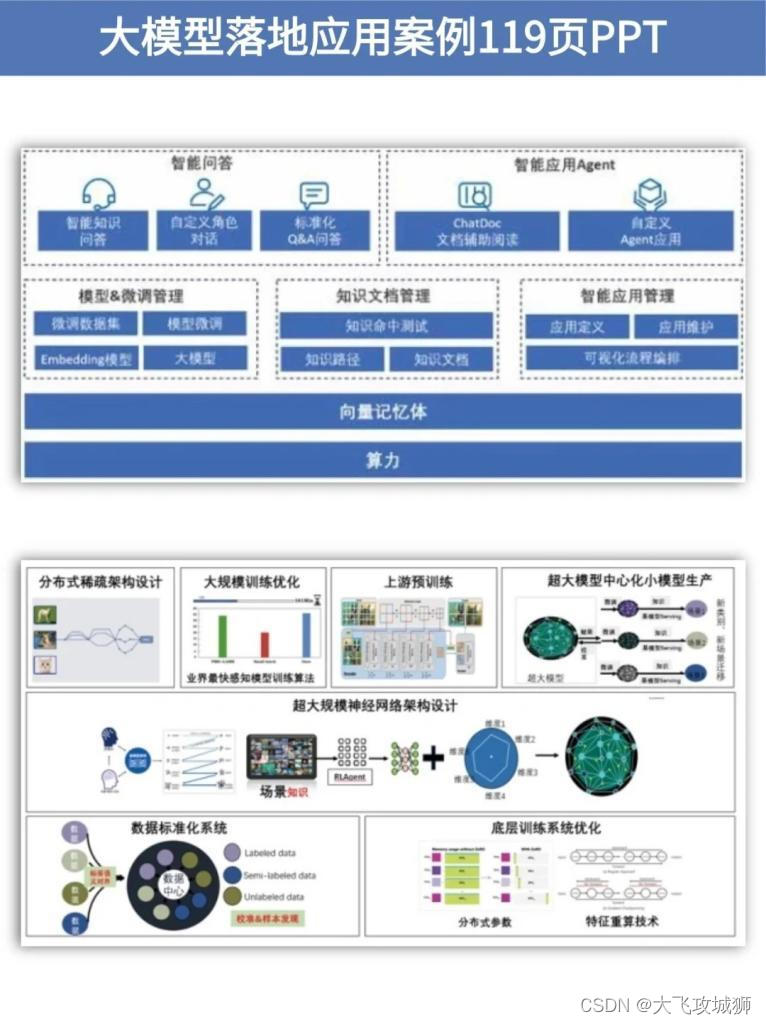
光学理论是没用的,要学会跟着一起做,要动手实操,才能将自己的所学运用到实际当中去,这时候可以搞点实战案例来学习。
👉大模型视频和PDF合集👈
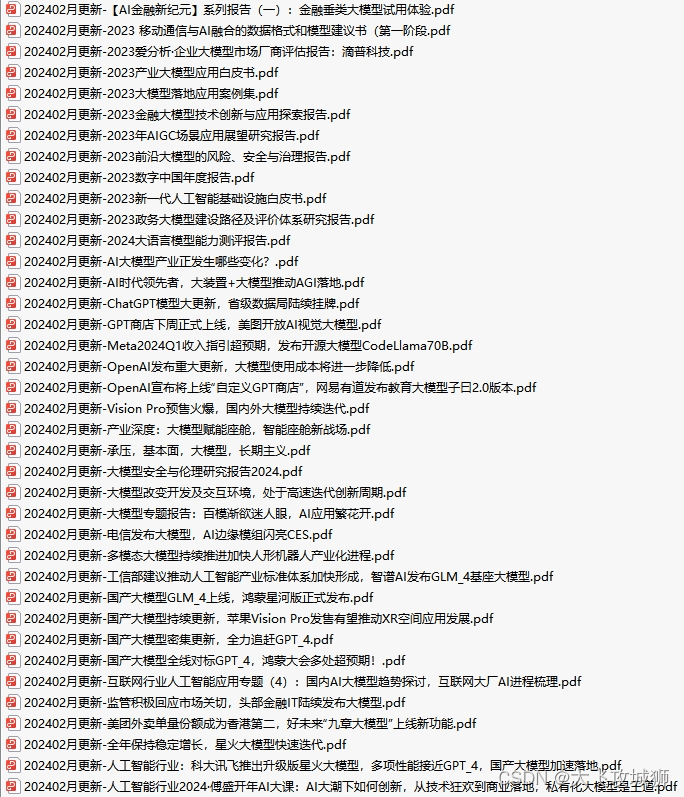
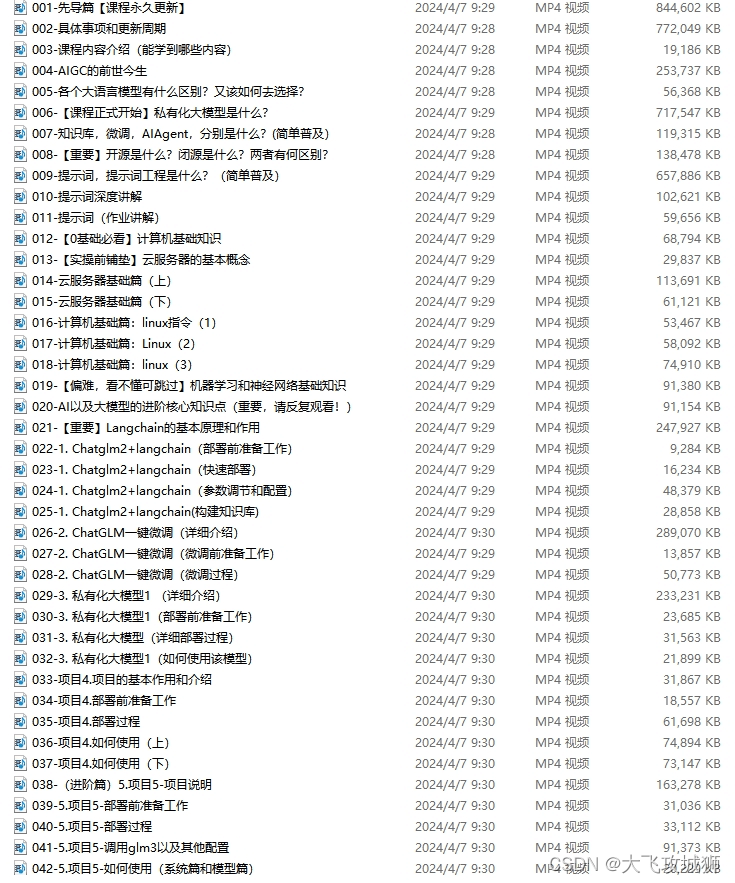
观看零基础学习书籍和视频,看书籍和视频学习是最快捷也是最有效果的方式,跟着视频中老师的思路,从基础到深入,还是很容易入门的。
👉学会后的收获:👈
• 基于大模型全栈工程实现(前端、后端、产品经理、设计、数据分析等),通过这门课可获得不同能力;
• 能够利用大模型解决相关实际项目需求: 大数据时代,越来越多的企业和机构需要处理海量数据,利用大模型技术可以更好地处理这些数据,提高数据分析和决策的准确性。因此,掌握大模型应用开发技能,可以让程序员更好地应对实际项目需求;
• 基于大模型和企业数据AI应用开发,实现大模型理论、掌握GPU算力、硬件、LangChain开发框架和项目实战技能, 学会Fine-tuning垂直训练大模型(数据准备、数据蒸馏、大模型部署)一站式掌握;
• 能够完成时下热门大模型垂直领域模型训练能力,提高程序员的编码能力: 大模型应用开发需要掌握机器学习算法、深度学习框架等技术,这些技术的掌握可以提高程序员的编码能力和分析能力,让程序员更加熟练地编写高质量的代码。
👉获取方式:
😝有需要的小伙伴,可以保存图片到wx扫描二v码免费领取【保证100%免费】🆓